INHOUDSOPGAVE
- Belangrijkste vernieuwingen
- 1. Nieuw: goedkeuringsflows voor taken
- 1.1. Een goedkeuringsflow aanmaken
- 1.2. Stappen instellen
- 1.3. Wat als een stap wordt afgekeurd?
- 1.4. Eén flow voor alle talen
- 1.5. Een flow koppelen aan een taak
- 1.6. Een stap uitvoeren
- 1.7. Voortgang en statussen
- 1.8. Wie mag wat?
- 1.9. Een flow aanpassen terwijl er taken lopen
- 1.10. Alles terug te vinden in het audit logboek
- 1.11. Vernieuwde takenpagina
- 2. Nieuw meldingenpaneel "Aan mij toegewezen"
- 3. Achtergrondcontroles sneller en nauwkeuriger
- 4. Alle relatie-suggesties in één keer aanvaarden
- 5. Nieuwe Amerikaanse sanctielijsten
- 6. Status van identiteitskaarten bij vaste vertegenwoordigers duidelijker
- 7. Verificatierapport voor meerdere klanten tegelijk
- 8. AdminPulse-import duidelijker
- 9. Nieuwe gebruikersrol: alleen leesrechten
- 10. Overige verbeteringen
- 1. Nieuw: goedkeuringsflows voor taken
- Belangrijkste verbeteringen en bugfixes
In deze update draait alles om samenwerken en controle. De grootste vernieuwing zijn de goedkeuringsflows. Daarmee laat u een taak in vaste stappen door verschillende collega's invullen, nakijken, goedkeuren of ondertekenen. In een nieuw meldingenpaneel ziet u meteen wat er op u wacht. Daarnaast werken de achtergrondcontroles op sancties, politieke betrokkenheid en negatieve berichtgeving sneller en nauwkeuriger, en verwerkt u alle relatie-suggesties voortaan in één keer.
Belangrijkste vernieuwingen
1. Nieuw: goedkeuringsflows voor taken
Tot nu toe kon u een taak in AMLCare aan één collega toewijzen. In de praktijk gaat een taak zoals een risicobeoordeling vaak door meerdere handen. Zo vult een eerste collega de vragenlijst zo goed mogelijk in, kijkt een tweede collega die na en geeft een derde de finale goedkeuring. Bij een hoog risico beslist misschien nog een aparte groep of de klant aanvaard wordt. Tot slot ondertekent iedereen die betrokken was. In het kader van de nieuwe Europese wetgeving die in 2027 in voege treedt, worden jullie overigens geacht een aparte goedkeuringsflow te hebben voor klanten met een standaard en een hoog risico.
Met de nieuwe goedkeuringsflows kunt u zo'n werkwijze vastleggen in AMLCare. Het systeem volgt de stappen dan automatisch op.
Hulp nodig bij het instellen van een goedkeuringsflow? Neem gerust contact op met ons supportteam. We helpen u graag om de flow af te stemmen op de werkwijze van uw kantoor.
1.1. Een goedkeuringsflow aanmaken
Onder Instellingen vindt u een nieuw tabblad met de goedkeuringsflows voor taken. Via + Nieuwe workflow maakt u een nieuwe flow aan.
U kiest eerst voor welke taakcategorie de flow geldt, bijvoorbeeld een uitgebreide risicobeoordeling. Dat kan voor interne taken waaraan u een collega kunt toewijzen. Per taakcategorie bestaat er één goedkeuringsflow.
Daarna stelt u de flow verder in:
- Automatisch toepassen: de flow wordt dan automatisch gekoppeld aan elke nieuwe taak van die categorie, voor alle klanten in uw backoffice. Het blijft daarnaast mogelijk om de flow manueel te kiezen bij het aanmaken van een taak.
- Melding bij afronding: u kiest welke collega's een e-mail krijgen wanneer de volledige taak is afgerond.
1.2. Stappen instellen
Let op: Indien de risicobeoordelingen in uw omgeving momenteel bevestigd wordt via een digitale handtekening, dient deze eerst vervangen te worden door een nieuwe versie. Wilt u gebruik maken van deze nieuwe goedkeuringsflow, contacteer dan ons support team. Dan doen wij het nodige.
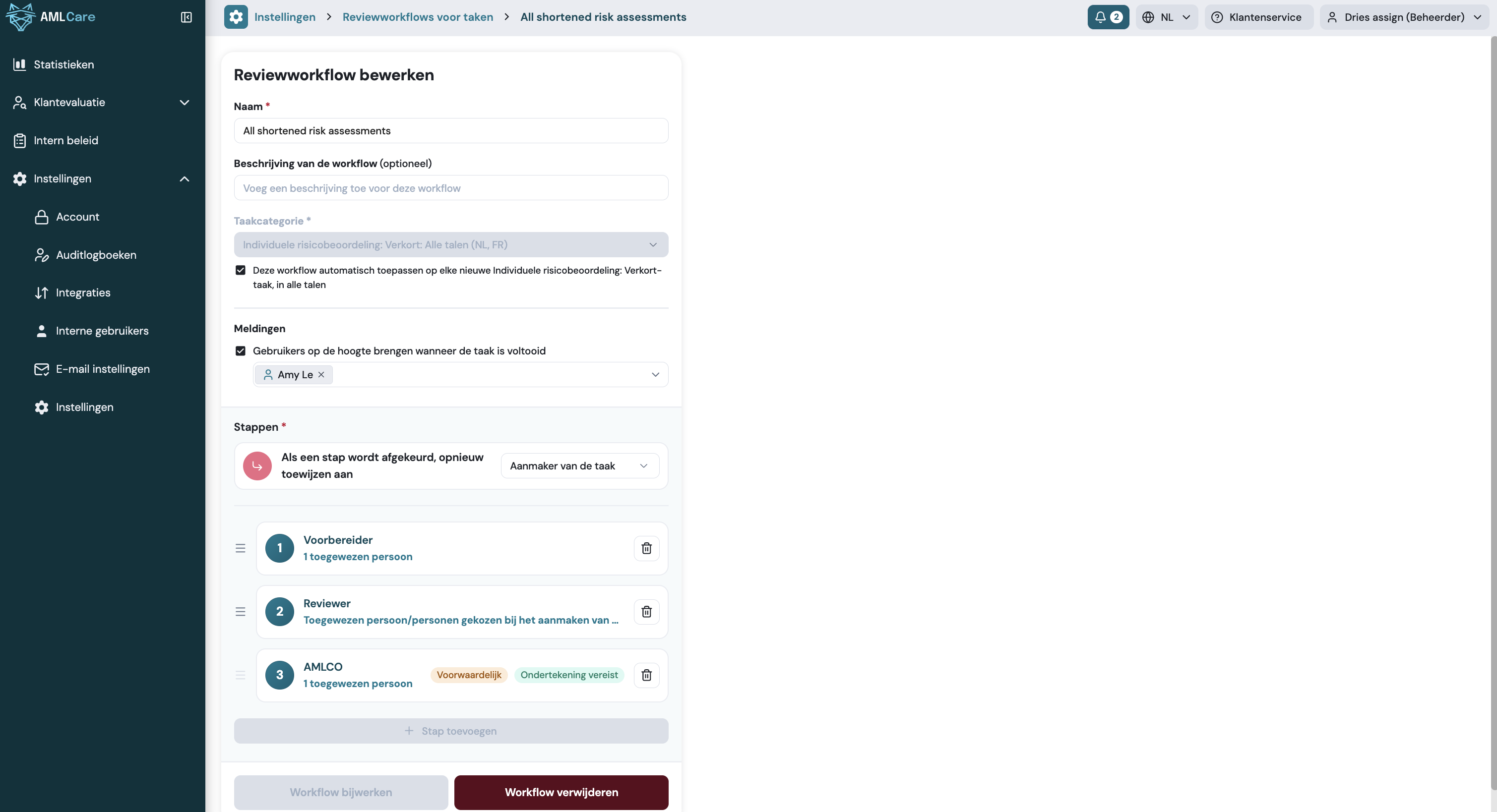
Een flow bestaat uit één of meer stappen. Per stap bepaalt u:
- De naam van de stap, bijvoorbeeld "Eerste invulling", "Review" of "Finale goedkeuring".
- Hoe de stap wordt afgerond:
- Goedkeuren: de collega opent de vragenlijst en keurt die goed of af.
- Ondertekenen: de collega ondertekent het document elektronisch. Na een ondertekenstap kunnen alleen nog andere ondertekenstappen volgen.
- Wie de stap uitvoert:
- Alle hieronder geselecteerde gebruikers: de stap gaat automatisch naar alle gekozen collega's.
- Kiezen bij het aanmaken van de taak: u legt vooraf een groep collega's vast. Wie de taak aanmaakt, kiest daaruit één of meer personen.
- Iedereen uit de vorige stappen: handig voor een slotstap waarin alle betrokkenen nog eens tekenen.
- Voorwaarden om de stap te starten (optioneel): standaard volgen de stappen elkaar gewoon op. Bij een risicobeoordeling kunt u een stap ook alleen laten starten als het risico een bepaalde waarde heeft, bijvoorbeeld enkel bij een hoog risico. Is de voorwaarde niet vervuld, dan slaat AMLCare de stap automatisch over. Zulke stappen krijgen het label Voorwaardelijk.
- E-mailmelding: u kiest of de collega's een e-mail krijgen zodra de stap aan hen is.
U kunt de volgorde van de stappen eenvoudig aanpassen door ze te verslepen. De nummering past zich automatisch aan.
1.3. Wat als een stap wordt afgekeurd?
Elke flow bevat standaard een afkeuringsstap. Keurt iemand een stap af, dan gaat de taak automatisch naar één vooraf gekozen persoon, standaard de aanmaker van de taak. Die persoon kijkt het dossier opnieuw na en zet de taak daarna weer verder in de flow.
1.4. Eén flow voor alle talen
Werkt uw kantoor met vragenlijsten in meerdere talen? Dan hoeft u niet langer per taal een aparte flow te onderhouden. U kiest bij de taakcategorie voor "Alle talen". De flow geldt dan voor alle vragenlijsten van die categorie, ook voor talen die u later nog toevoegt.
Dit kan niet voor vragenlijsten met een ondertekenstap. Per categorie kiest u voor een flow per taal of voor één flow voor alle talen, niet allebei. Bestaande flows per taal blijven gewoon werken. Kantoren met maar één taal merken van deze wijziging niets.
1.5. Een flow koppelen aan een taak
Bij het aanmaken van een taak ziet u nu de optie "Een workflow of gebruiker toewijzen", in plaats van alleen een collega te kiezen.
- Staat de flow op automatisch toepassen, dan is ze al ingevuld en kunt u ze niet wijzigen.
- In het andere geval staat de flow bovenaan de lijst, gevolgd door de collega's in alfabetische volgorde.
Via Volgende krijgt u een overzicht van alle stappen en wie ze uitvoert. Moet u voor een stap zelf personen kiezen, dan doet u dat hier. U kiest dan uit de groep die in de flow is vastgelegd. Heeft een gekozen collega geen toegang tot de klant, dan krijgt u een duidelijke waarschuwing.
Een flow koppelen kan ook later nog via het detailpaneel van een taak. U kunt dan ook overschakelen van een flow naar één collega, of omgekeerd.
1.6. Een stap uitvoeren
Zodra een stap begint:
- krijgen de betrokken collega's een e-mail met een link naar de taak, als die melding is ingeschakeld;
- verschijnt de stap in hun nieuwe meldingenpaneel (zie punt 2);
- kunnen zij de stap Starten of Ondertekenen in de takentabel.
Bij een goedkeuringsstap opent de bekende vragenlijst. In plaats van de knop "Indienen" ziet u nu Goedkeuren en Afkeuren:
- Bij goedkeuren kunt u een opmerking toevoegen, maar dat hoeft niet.
- Bij afkeuren is een opmerking verplicht, zodat de volgende persoon weet wat er moet gebeuren.
Opmerkingen bij goedkeuren en afkeuren blijven zichtbaar bij de taak. Zo begrijpt iedereen die later aan de beurt komt waarom een beslissing werd genomen.
Bij een ondertekenstap krijgt de collega een e-mail om te ondertekenen, net zoals bij andere elektronische handtekeningen in AMLCare. Via de knop Ondertekenen in de takentabel opent u het document ook rechtstreeks in een nieuw tabblad. Al deze handtekeningen vindt u ook op de bestaande pagina E-handtekeningen.
Een stap is pas afgerond als alle toegewezen collega's hun deel hebben gedaan. Daarna start de volgende stap automatisch. Na de laatste stap dient AMLCare de vragenlijst automatisch in en wordt de taak als afgerond gemarkeerd.
1.7. Voortgang en statussen
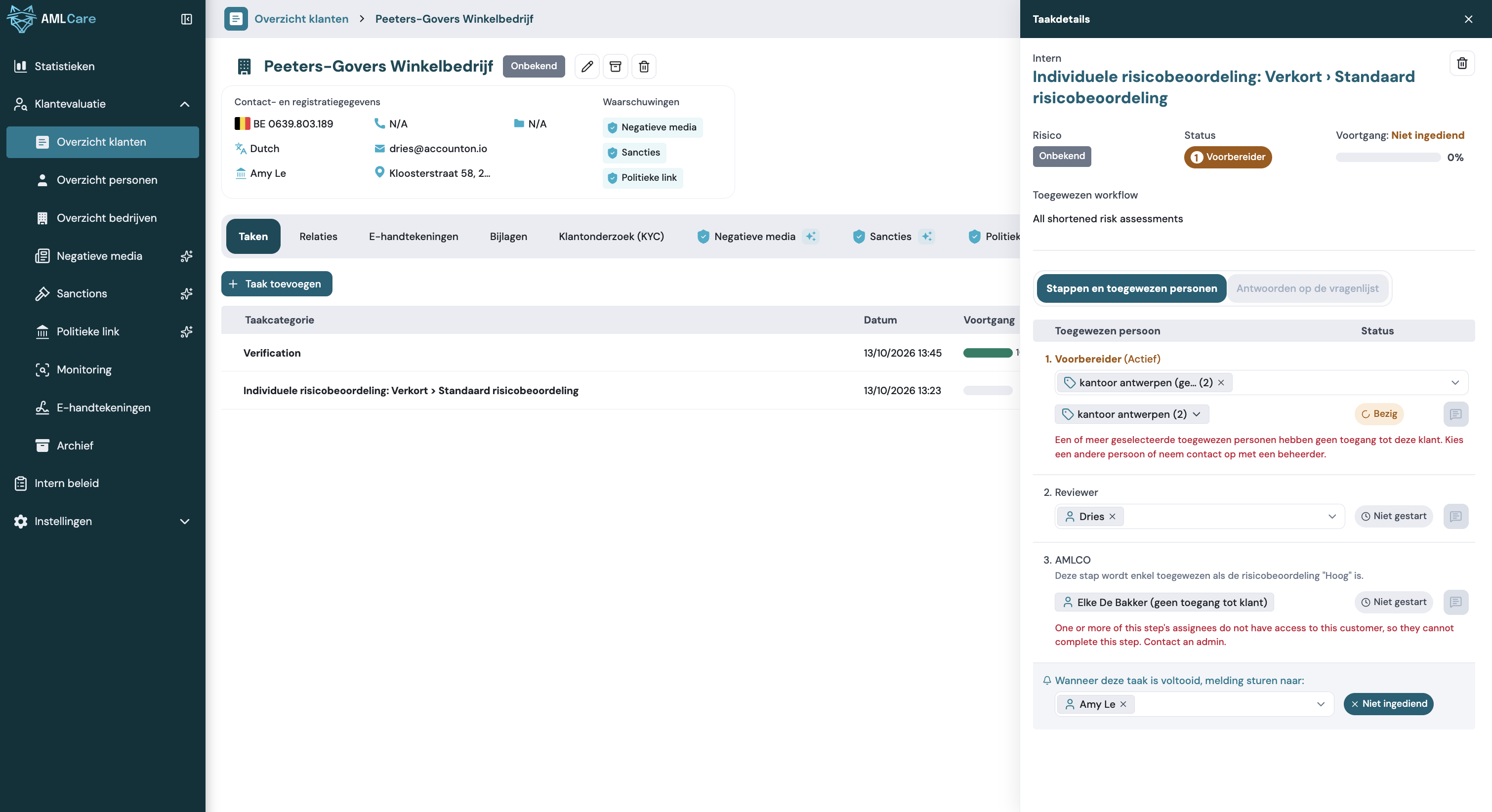
- De voortgangsbalk is verdeeld over het aantal stappen. Bij vier stappen staat de balk op 25% zodra stap 2 bezig is.
- Bij een taak met een flow toont de status het nummer en de naam van de actieve stap. Bij een afkeuring ziet u welke stap werd afgekeurd.
- In het detailpaneel ziet u per stap wie eraan werkt en wat de status is: Niet gestart, Bezig, Overgeslagen, Afgekeurd of Afgerond. De actieve stap is duidelijk gemarkeerd.
- De antwoorden in de vragenlijst bekijkt u in een apart tabblad in het detailpaneel, zodra er minstens één vraag beantwoord is.
1.8. Wie mag wat?
Zolang een flow loopt, kan niemand de taak manueel als afgerond markeren. Zo worden er geen stappen overgeslagen.
- De collega die aan de beurt is, kan de stap uitvoeren, maar de taak niet archiveren, verwijderen of afronden.
- De AWW-verantwoordelijke, beheerders, de aanmaker van de taak en de verantwoordelijke van de klant kunnen de taak en de stappen aan andere collega's toewijzen, en kunnen de taak archiveren of verwijderen. De voortgang manueel vooruitzetten kunnen zij niet.
- Collega's die de klant alleen mogen bekijken, zien alleen de details van de taak.
Een collega die nog een lopende stap heeft, kunt u niet verwijderen. Rond eerst die stap af of wijs ze toe aan iemand anders.
1.9. Een flow aanpassen terwijl er taken lopen
Een taak die al loopt, houdt de flow waarmee ze gestart is. Kleine wijzigingen, zoals een andere stapnaam of andere collega's voor stappen die nog niet begonnen zijn, worden ook toegepast op lopende taken. Grotere wijzigingen aan de opbouw van de flow gelden alleen voor nieuwe taken. Verwijdert u een flow, dan lopen bestaande taken gewoon verder.
Voordat u een wijziging opslaat, ziet u op hoeveel taken die betrekking heeft.
1.10. Alles terug te vinden in het audit logboek
Alle acties rond taken en flows komen in het audit logboek onder de sectie Taak. Bijvoorbeeld:
- een taak die werd aangemaakt met een collega of een flow;
- een taak die aan een andere collega of flow werd toegewezen;
- een stap die werd goedgekeurd, ondertekend of afgekeurd, en door wie;
- een taak die werd afgerond.
1.11. Vernieuwde takenpagina
Zodat de goedkeuringsflows overzichtelijk in beeld komen, hebben de takentabel en het detailpaneel een nieuw ontwerp gekregen. Dat nieuwe ontwerp geldt voor alle taken, ook voor taken zonder flow.
Stappen instellen
De tabel heeft een moderner uitzicht, in lijn met de rest van AMLCare.
- De tabel heeft geen eigen schuifbalk meer. U scrolt gewoon over de hele pagina, zodat er niets wordt afgesneden.
- De voortgangsbalk en de kolom met bestanden zijn duidelijker.
- U ziet alleen nog de acties die u voor een taak echt kunt uitvoeren, altijd in dezelfde volgorde. Een actie die niet van toepassing is, verschijnt niet meer als grijze knop.
- Bij het verwijderen spreken we nu van een "taak" in plaats van een "document".
- Cliëntacceptatieprocedures worden alleen nog samen gegroepeerd als ze dezelfde naam en vragenlijst hebben. Versies in verschillende talen staan dus niet langer door elkaar.
Detailpaneel
Klikt u op het info-icoon van een taak, dan opent het vernieuwde detailpaneel:
- Bovenaan ziet u het type en de categorie van de taak, met dezelfde acties als in de tabel.
- Daaronder ziet u de status en, in tekst, of de vragenlijst al is ingediend.
- Bij taken die u kunt toewijzen, kiest u meteen in het paneel een collega of een flow. U hoeft daarvoor geen apart scherm meer te openen.
Ook het zijpaneel voor het aanmaken van een taak is vernieuwd.
2. Nieuw meldingenpaneel "Aan mij toegewezen"
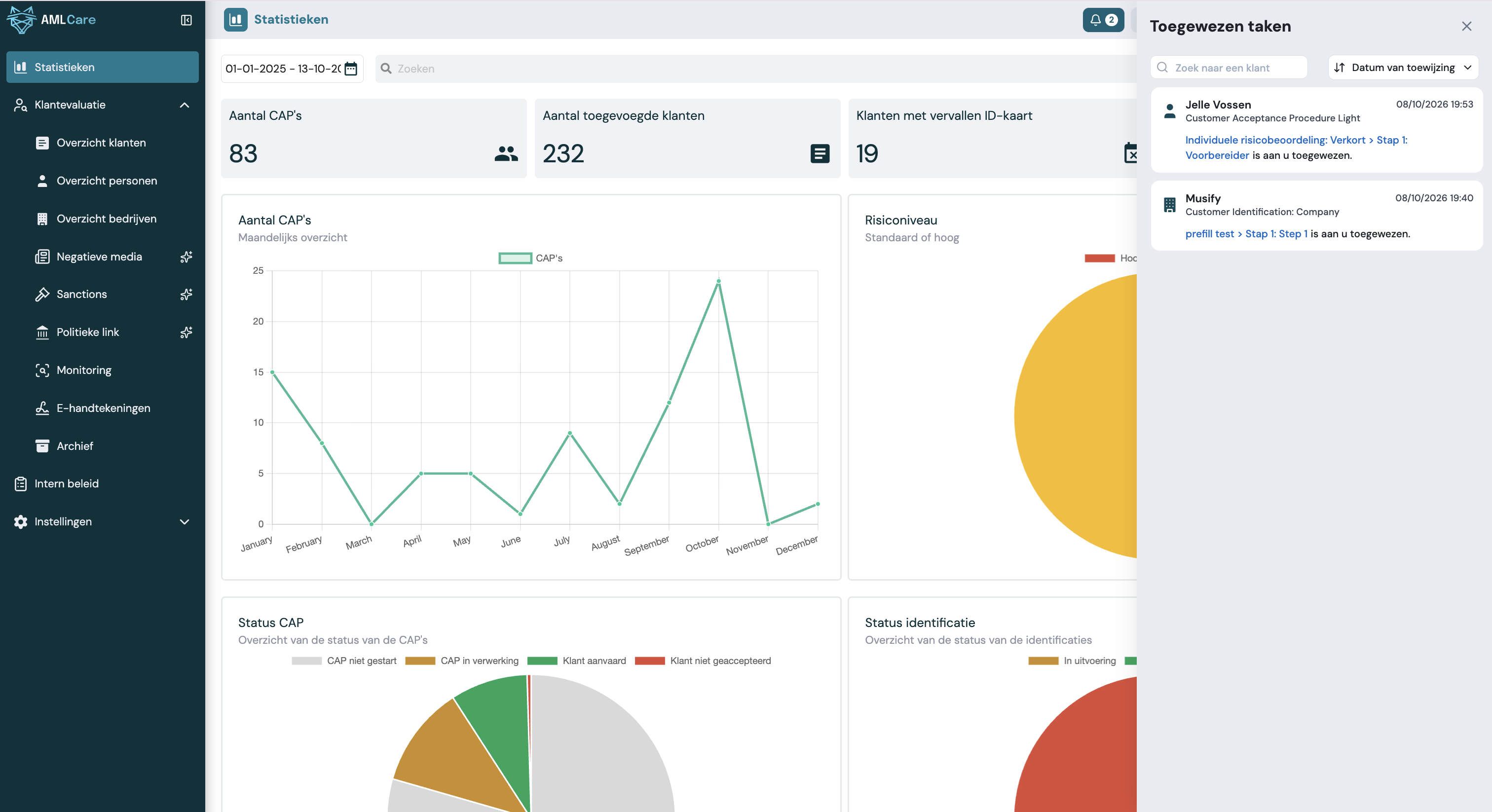
Bovenaan in AMLCare staat een nieuwe meldingenknop. Die opent een zijpaneel met alle taken en stappen uit goedkeuringsflows die op dit moment aan u zijn toegewezen, voor al uw klanten.
- Voorlopig toont het paneel alleen taken die met een goedkeuringsflow te maken hebben. We willen het later uitbreiden naar andere soorten taken.
- Wacht er iets op u, dan valt de knop op met een teller die het aantal toegewezen taken toont.
- Het overzicht is doorzoekbaar en sorteerbaar.
- Ook taken bij klanten waartoe u geen toegang hebt, staan in de lijst. Daarbij staat de melding: "U hebt geen toegang tot deze klant. Neem contact op met een beheerder voor hulp."
- Zodra u een stap of taak afrondt, verdwijnt die uit het paneel.
Zo hoeft u niet meer elk klantdossier te openen om te weten wat u nog moet doen.
3. Achtergrondcontroles sneller en nauwkeuriger
3.1. Nauwkeuriger resultaten met extra klantgegevens
Bij de controles op negatieve berichtgeving, sancties en politieke betrokkenheid gebruikt AMLCare nu meer gegevens die al in uw dossiers staan, zoals de geboortedatum, de geboorteplaats, het ondernemingsnummer, de rechtsvorm en het e-mailadres.
Zo kan AMLCare beter bepalen of een resultaat echt over uw klant gaat, of over iemand met dezelfde naam. U krijgt minder twijfelachtige resultaten en vaker een bevestigde identiteit. Hoe vollediger uw klantgegevens, hoe nauwkeuriger het resultaat.
3.2. Mandatenlijsten alleen nog bij personen
De controle op politieke betrokkenheid via de mandatenlijsten gebeurt nu alleen nog voor natuurlijke personen. Op die lijsten staan immers personen, geen bedrijven. Bij bedrijven blijft AMLCare wel de onderliggende personen controleren, zoals UBO's, bestuurders en vaste vertegenwoordigers.
Bedrijven worden daarmee niet zomaar overgeslagen. De AI gaat ook bij bedrijven na of er een link is met politiek, bijvoorbeeld via hun bestuurders of omdat het om een staatsbedrijf gaat.
3.3. Relatie-suggesties sneller verwerkt
Aanvaardde u een suggestie voor een UBO of bestuurder, dan moest u soms lang wachten tot alle achtergrondcontroles klaar waren. Dat kon oplopen tot bijna een minuut. Nu staat de nieuwe relatie meteen in het tabblad Relaties. De controles lopen op de achtergrond verder en de resultaten verschijnen automatisch zodra ze klaar zijn. Ondertussen kunt u gewoon verder werken.
4. Alle relatie-suggesties in één keer aanvaarden
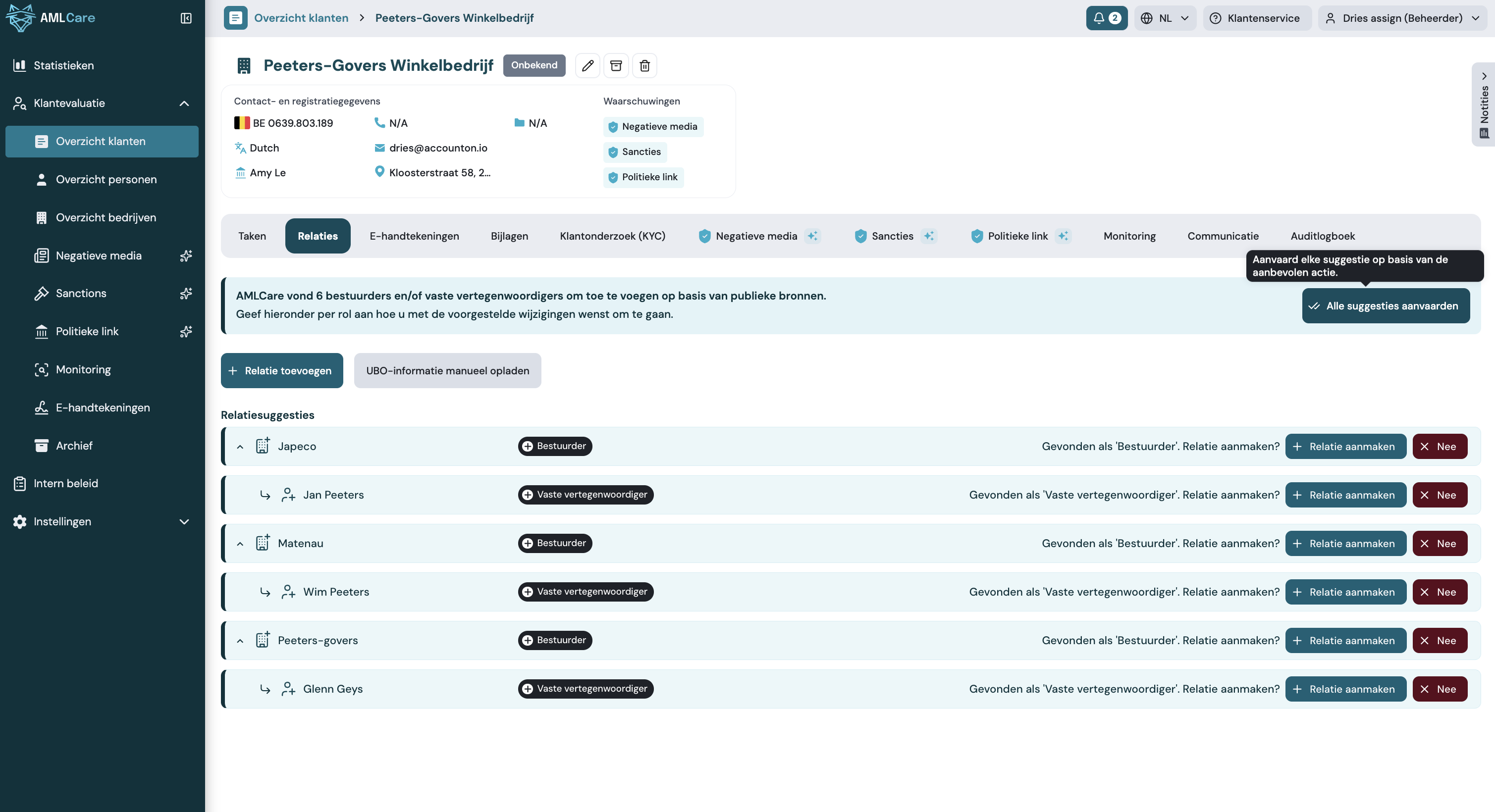
AMLCare stelt geregeld wijzigingen voor in de relaties van een klant, bijvoorbeeld een nieuwe UBO of bestuurder, of een rol die niet meer klopt. Tot nu toe moest u elke suggestie apart aanvaarden. Bij een klant met veel suggesties was dat veel klikwerk. Nu kunt u ze allemaal tegelijk verwerken.
4.1. Zo werkt het
- In de balk met de samenvatting boven de suggesties staat een nieuwe knop Alle suggesties aanvaarden.
- Klikt u erop, dan ziet u eerst een overzicht van wat er zal gebeuren en welke relaties erbij betrokken zijn. Zo weet u precies wat er verandert voordat u bevestigt.
- Bevestigt u, dan verwerkt AMLCare elke suggestie met de aanbevolen keuze. Dat is altijd de eerste optie bij de suggestie, bijvoorbeeld:
- een rol verwijderen die niet meer klopt;
- een nieuwe relatie aanmaken;
- de suggestie koppelen aan een relatie die al bestaat.
- De knop verschijnt ook als er maar één suggestie is. De teksten passen zich dan aan.
Wilt u voor een bepaalde suggestie een andere keuze maken dan de aanbevolen optie? Verwerk die suggestie dan eerst zelf, en aanvaard daarna de rest in één keer.
4.2. Meerdere klanten met dezelfde naam
Soms past een suggestie bij meer dan één bestaande klant, bijvoorbeeld omdat twee personen dezelfde naam hebben. AMLCare kiest dan niet zelf, maar laat u beslissen:
- In het overzicht ziet u voor welke suggesties u nog een keuze moet maken.
- Na het bevestigen opent er per suggestie een venster waarin u kiest aan welke bestaande klant u ze koppelt, of dat u toch een nieuwe relatie aanmaakt. Bij meerdere suggesties ziet u bovenaan waar u zit, bijvoorbeeld "1 van 2".
- Wilt u stoppen? Dan annuleert u de overige keuzes. De resterende suggesties verwerkt u daarna zelf.
5. Nieuwe Amerikaanse sanctielijsten
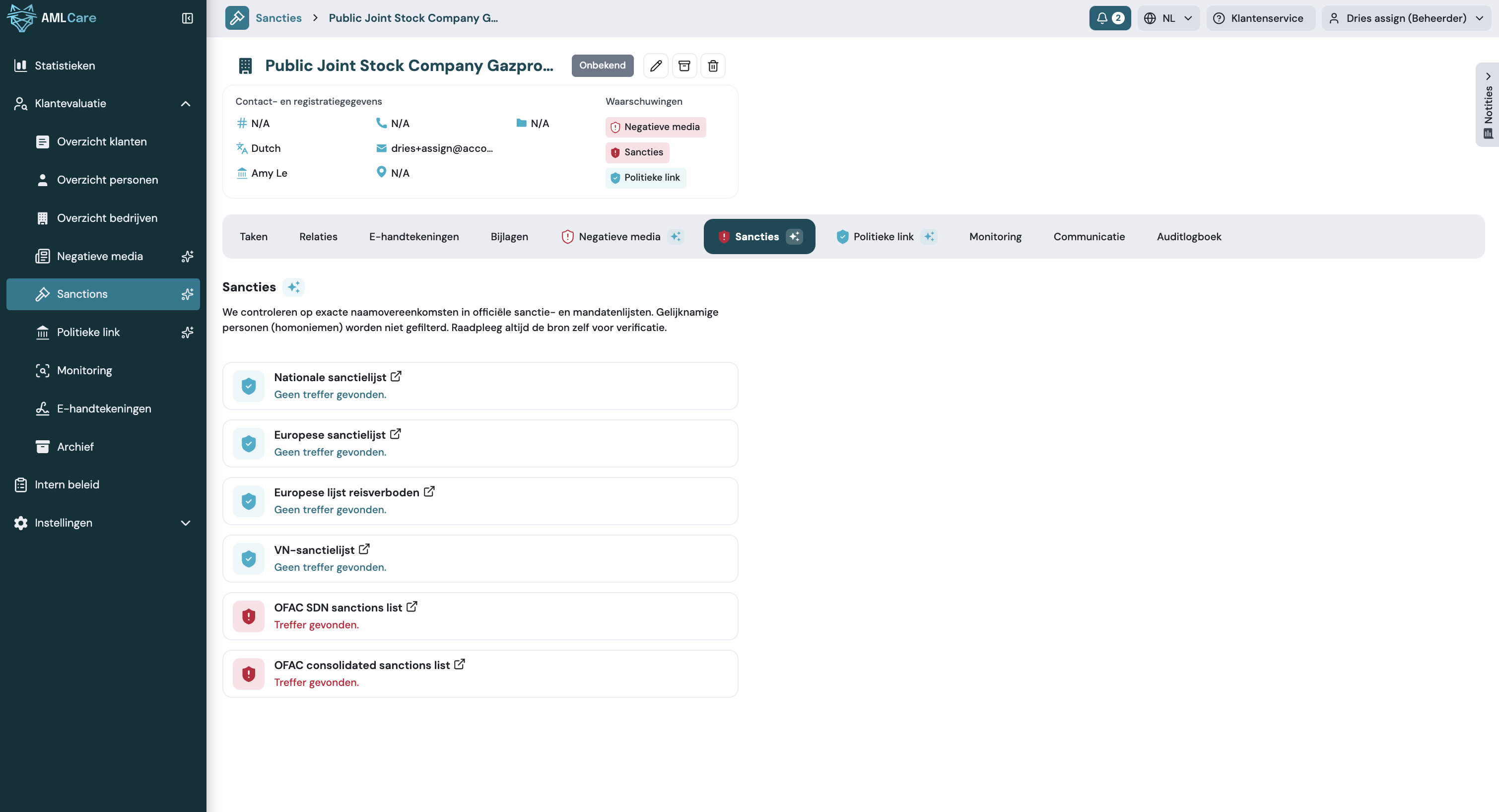
AMLCare controleert klanten nu ook tegen twee sanctielijsten van de Amerikaanse overheid (OFAC):
- OFAC SDN: personen en organisaties waarmee elke zakelijke relatie verboden is.
- OFAC Consolidated: personen en organisaties waarvoor gedeeltelijke beperkingen gelden.
Beide lijsten verschijnen als aparte vermeldingen bij de klant. Zo ziet u meteen of het om een volledig verbod of om een beperking gaat. Ze komen bovenop de lijsten die AMLCare al controleerde.
6. Status van identiteitskaarten bij vaste vertegenwoordigers duidelijker
Bij bedrijven die bestuurder zijn van een ander bedrijf, toont AMLCare de status van de identiteitskaarten nu logischer en duidelijker.
- Juiste context: op de pagina Relaties van een bedrijf houdt de status van een bestuurder-bedrijf alleen rekening met de vaste vertegenwoordiger(s) voor dat specifieke mandaat. Op het overzicht van het bestuurder-bedrijf zelf telt AMLCare alle vaste vertegenwoordigers mee.
- Geen vaste vertegenwoordiger: heeft een bestuurder-bedrijf geen vaste vertegenwoordiger, dan ziet u een duidelijke melding en een opvallende knop om er een toe te voegen.
- Ontbrekende of vervallen gegevens: heeft een vaste vertegenwoordiger geen geldige identiteitskaart, geen vervaldatum of een kaart die (bijna) vervalt, dan toont het bestuurder-bedrijf de ernstigste status van zijn vertegenwoordiger(s).
- Alles in orde: zijn de gegevens volledig, dan verschijnt er geen melding.
- Tooltips: u ziet de uitleg nu ook als u met de muis over de tekst gaat, niet alleen over het icoon.

7. Verificatierapport voor meerdere klanten tegelijk
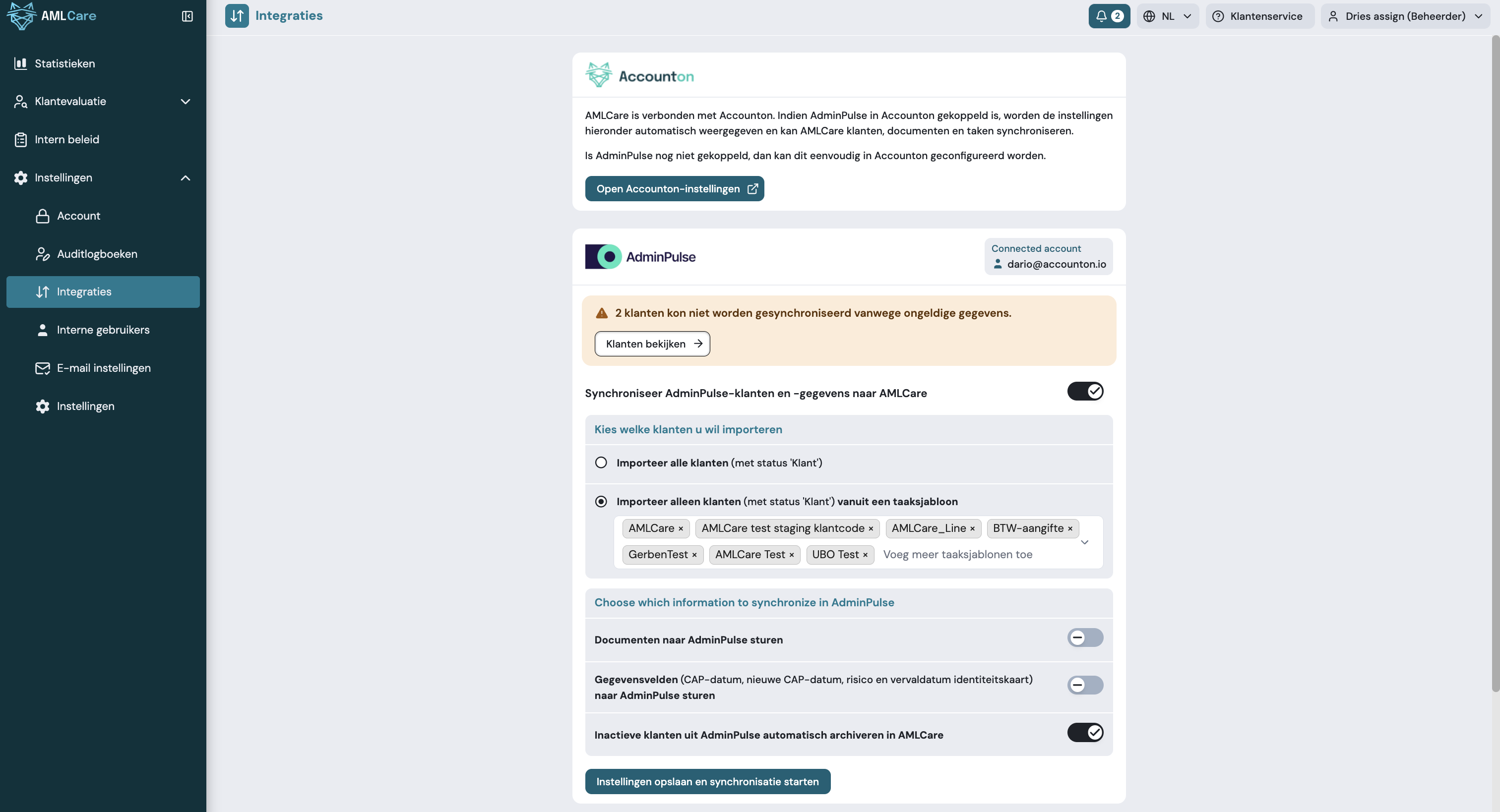
Sinds het verificatierapport ook voor natuurlijke personen beschikbaar is, wilden veel kantoren het voor meerdere klanten tegelijk aanmaken. Dat kan nu:
- U selecteert meerdere klanten tegelijk, zowel bedrijven als natuurlijke personen, met of zonder ondernemingsnummer.
- In die modus kiest u alleen Genereren. Het rapport configureren kan alleen per klant.
- AMLCare start niet voor elke klant een aparte download.
- Achteraf krijgt u een overzicht van hoeveel rapporten gelukt zijn en hoeveel niet, bijvoorbeeld "45 van 50 gelukt", omdat sommige klanten niet alle nodige gegevens hebben.
Voor één klant werkt het zoals voorheen: u kunt het rapport configureren of meteen downloaden.
8. AdminPulse-import duidelijker
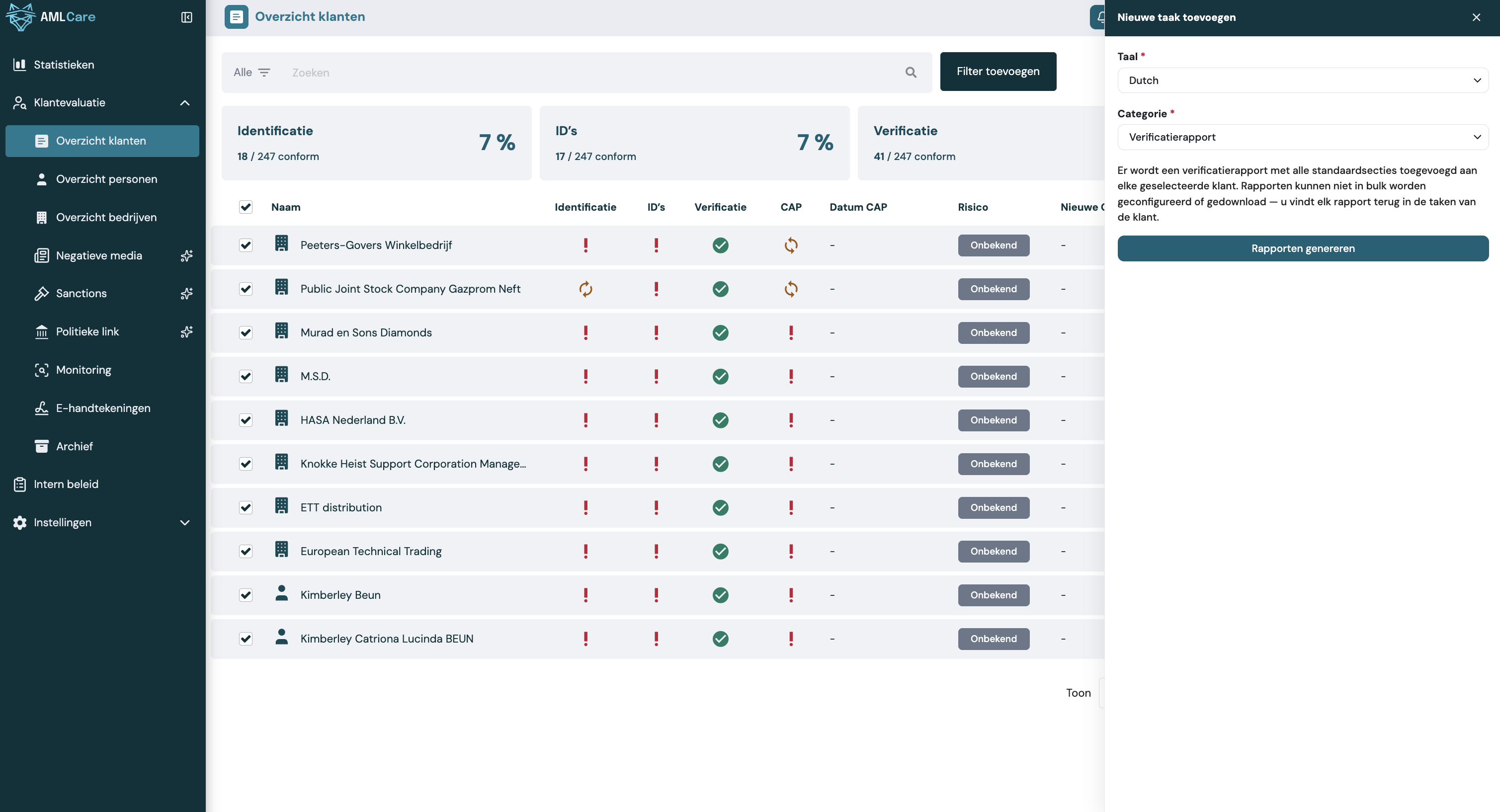
Het tabblad Klanten met ongeldige gegevens in de AdminPulse-import toont nu alleen nog klanten die echt niet geïmporteerd kunnen worden, bijvoorbeeld door een ongeldig ondernemingsnummer of rijksregisternummer.
Klanten die u bewust niet importeert, staan daar niet meer tussen. Het gaat bijvoorbeeld om indirecte klanten die niet gesynchroniseerd worden, of klanten die niet in de gekozen takenflow zitten.
Klanten met een taal die in uw kantoor niet actief is, worden nu wel geïmporteerd. AMLCare kent hen dan automatisch een taal toe volgens deze volgorde:
- Engels, als die taal actief is in uw kantoor;
- anders Nederlands;
- anders de eerste actieve taal van uw kantoor.
U kunt de taal van de klant daarna altijd zelf aanpassen. Wilt u een extra taal laten activeren voor uw kantoor? Neem dan contact op met ons supportteam.
9. Nieuwe gebruikersrol: alleen leesrechten
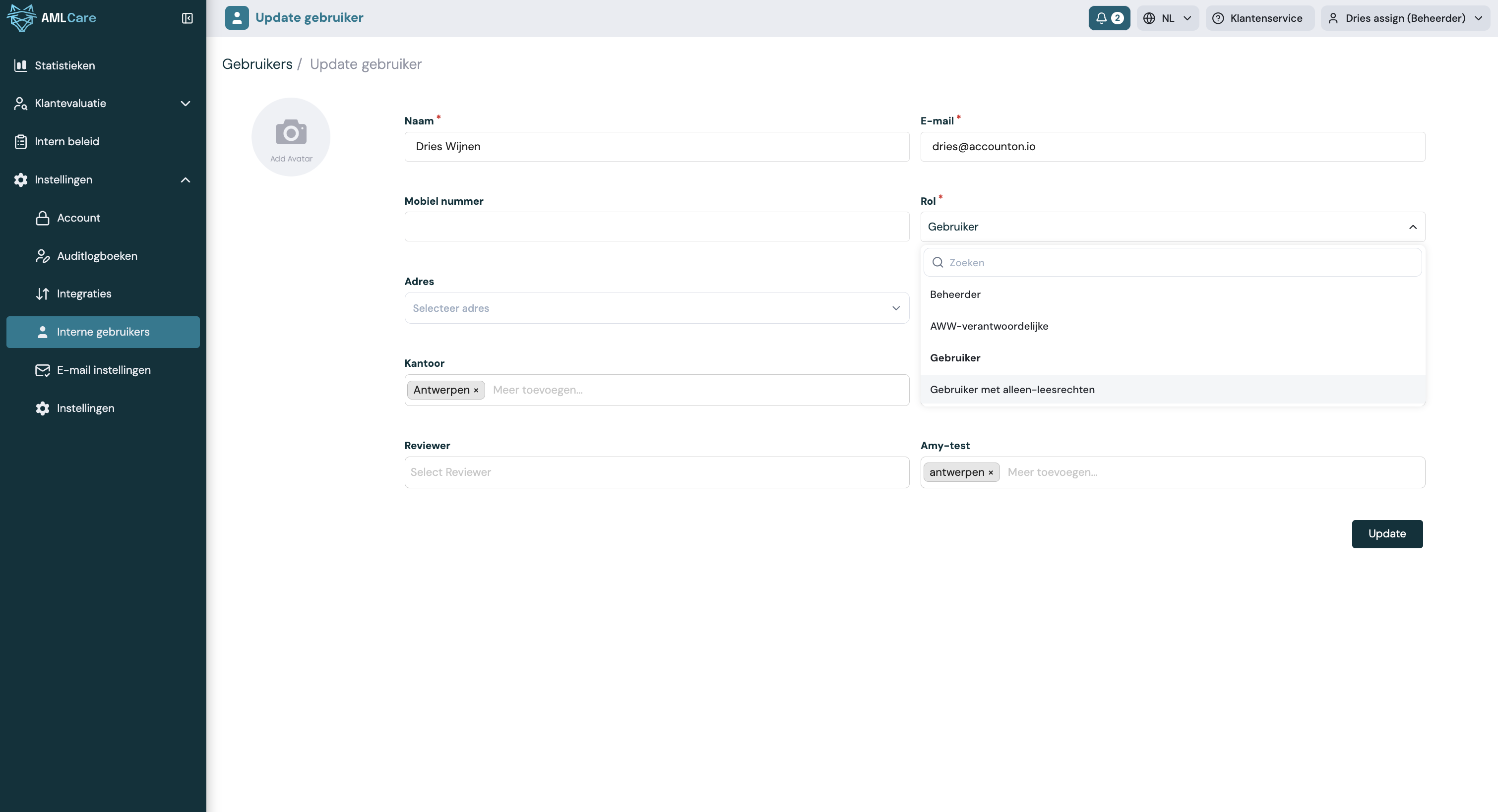
Soms moet iemand gegevens in AMLCare kunnen bekijken zonder er iets aan te veranderen. Denk aan een stagiair, een externe controleur of een collega die alleen moet meekijken. Daarvoor is er nu een nieuwe rol met alleen leesrechten.
Wie kan de rol toekennen? Beheerders en AWW-verantwoordelijken. Dat doen ze bij het aanmaken of bewerken van een gebruiker.
Wat kan deze gebruiker? Klantdossiers, relaties, taken en vragenlijsten bekijken.
Wat kan deze gebruiker niet? Gegevens wijzigen, vragenlijsten invullen, of taken aanmaken of afronden. AMLCare toont die acties niet voor deze gebruiker.
Toegang beperken met labels: u kunt bepalen tot welke klanten deze gebruiker toegang heeft, door met labels te werken. Dat werkt op dezelfde manier als bij andere gebruikers.
10. Overige verbeteringen
- Duidelijkere foutmelding bij een dubbel rijksregisternummer: probeert u in het zijpaneel een rijksregisternummer op te slaan dat al bij een andere klant staat? Dan krijgt u nu dezelfde duidelijke melding als op de volledige klantpagina, met een verwijzing naar het overzicht van personen.
- Vertalingen meteen bijgewerkt: wijzigt u de taal, dan worden alle teksten bij de goedkeuringsflows meteen vertaald, zonder dat u de pagina opnieuw moet openen.
- Beter beveiligd toewijzen: taken toewijzen aan andere collega's kan alleen nog binnen uw eigen kantoor en voor klanten waartoe u toegang hebt.
Belangrijkste verbeteringen en bugfixes
Naast de grote vernieuwingen hebben we een aantal fouten opgelost die invloed hadden op het dagelijkse werk of op de kwaliteit van de gegevens.
Elektronische handtekeningen
- Werd een vragenlijst heropend en opnieuw ondertekend, dan bleef de status soms op "Gedeeltelijk ondertekend" staan. Dat klopt nu.
- In het klantenoverzicht stond soms nog een openstaande handtekening, terwijl alles al was ondertekend. Dat is opgelost.
- Soms kreeg een ondertekenaar een dubbele aanvraag, waardoor herinneringen bleven komen, zelfs als die waren uitgeschakeld. Dat gebeurt niet meer.
Vragenlijsten en risicobeoordeling
- Documenten die u in de vragenlijst bij een bestuurder oplaadde, bleven niet altijd bewaard. Dat is opgelost.
- Een risicobeoordeling bleef soms op "Hoog" staan, terwijl de antwoorden op een standaard risico wezen. Dat is opgelost.
- Het vak voor de cliëntacceptatie stond soms twee keer in het Word-document. Dat is opgelost.
- De Datum CAP toont nu de datum waarop de risicobeoordeling werd afgerond, niet de datum waarop de taak werd aangemaakt.
- Bepaalde vragenlijsten bleven laden en gingen niet open. Dat is opgelost.
- Een taaktitel werd soms in de verkeerde taal getoond, terwijl de vragenlijst wel in de juiste taal stond. Dat is opgelost.
Relaties en UBO's
- Suggesties die u al had aanvaard of geweigerd, kwamen soms opnieuw tevoorschijn. Dat gebeurt niet meer.
- Suggesties voor vaste vertegenwoordigers staan nu onder de juiste bestuurder.
- Bepaalde relatie-suggesties konden niet worden aanvaard. Dat is opgelost.
- Lege UBO-blokken in de vragenlijst kwamen soms terug nadat u een document verwijderde en opnieuw toevoegde, en maakten dan dubbele relaties aan. Dat is opgelost.
- Identiteitskaarten raakten soms gekoppeld aan de verkeerde bestuurder na een wijziging in de vragenlijst. Dat is opgelost.
- Het instellen van de UBO-synchronisatie bleef soms hangen bij het controleren van de inloggegevens. Dat is opgelost.
Overzichten en logboeken
- In het overzicht van negatieve berichtgeving werkt filteren op label nu correct.
- Het verificatie-icoon ontbreekt niet langer bij natuurlijke personen.
- De vermelding dat een klant werd gearchiveerd, kwam elke nacht opnieuw in het logboek. Ze verschijnt nu nog maar één keer.
- Het opladen van een UBO-bestand in een vragenlijst zorgde soms voor honderden dezelfde logregels. Dat is opgelost.
- Meldingen over een verwijderde vestiging worden in de monitoringlogs nu correct vertaald.
Excel-import
- Ondernemingsnummers uit een Excel-bestand worden nu volledig geïmporteerd.
Was dit artikel nuttig?
Dat is fantastisch!
Hartelijk dank voor uw beoordeling
Sorry dat we u niet konden helpen
Hartelijk dank voor uw beoordeling
Feedback verzonden
We stellen uw moeite op prijs en zullen proberen het artikel te verbeteren