INHOUDSOPGAVE
- Belangrijkste vernieuwingen
- 1. Nieuw: monitoringmeldingen beoordelen
- 1.1. Waarom deze vernieuwing?
- 1.2. Elke melding heeft een verantwoordelijke
- 1.3. Een beoordeling starten
- 1.4. Een waarschuwing beoordelen: het resultaat klopt
- 1.5. Een waarschuwing beoordelen: het resultaat klopt niet
- 1.6. Een wijziging in de KYC-gegevens beoordelen
- 1.7. Een beoordeling opnieuw uitvoeren
- 1.8. Een melding aan een collega toewijzen
- 1.9. Opmerkingen toevoegen
- 1.10. Alles terug te vinden in het audit logboek
- 2. Vernieuwd monitoringoverzicht
- 3. Sancties, politieke betrokkenheid en negatieve berichtgeving samen op één pagina
- 4. Tellers op de tabbladen "Relaties" en "Monitoring"
- 5. Vernieuwde filters in de overzichten
- 6. Nieuwe knop "Filters wissen"
- 7. Vernieuwde knoppen en filters in alle overzichten
- 8. Nieuwe paginering
Belangrijkste vernieuwingen
In deze update draait alles om de opvolging van uw monitoring. Tot nu toe kon u monitoringmeldingen alleen bekijken. Voortaan beoordeelt u elke melding rechtstreeks in AMLCare. U legt vast of een resultaat klopt, wijst de melding toe aan de juiste collega en voegt opmerkingen toe. Zo ziet iedereen in uw kantoor in één oogopslag wat al is nagekeken, wat de conclusie was en wat er nog moet gebeuren.
1. Nieuw: monitoringmeldingen beoordelen
1.1. Waarom deze vernieuwing?
AMLCare maakt een monitoringmelding aan in twee situaties:
er is een nieuw signaal bij een achtergrondcontrole (sancties, politieke betrokkenheid of negatieve berichtgeving);
de KYC-gegevens van een bedrijf met een Belgisch ondernemingsnummer zijn gewijzigd.
Het is belangrijk om zulke meldingen na te kijken. Een resultaat gaat soms over iemand met dezelfde naam. En als een signaal wel klopt, moet u mogelijk een nieuwe risicobeoordeling uitvoeren. Tot nu toe kon u in AMLCare niet zien of iemand een melding al had nagekeken, wat de conclusie was en of er nog actie nodig was. Dat kan nu wel.
1.2. Elke melding heeft een verantwoordelijke
Net als een taak wordt elke monitoringmelding aan een gebruiker toegewezen.
Standaard krijgt de verantwoordelijke van de klant de melding toegewezen.
Iedereen die toegang heeft tot de klant, kan de melding beoordelen, niet alleen de persoon aan wie ze is toegewezen.
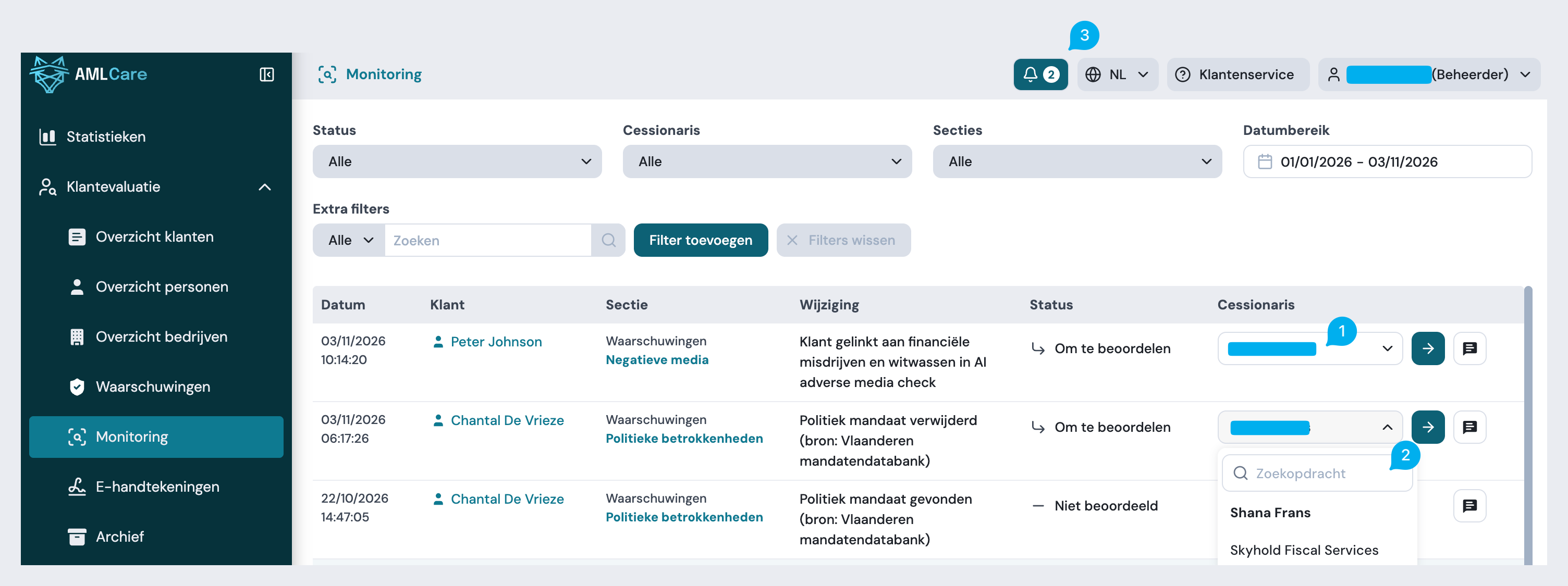
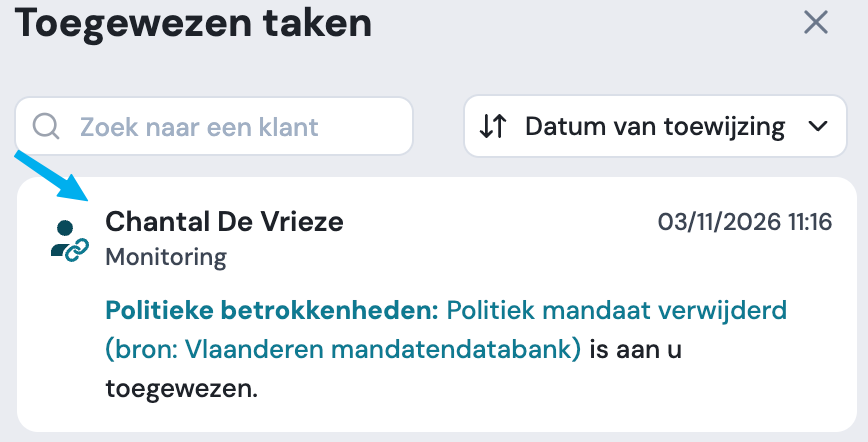
Meldingen die aan u zijn toegewezen, ziet u in het meldingenpaneel "Aan mij toegewezen" bovenaan in AMLCare. Daar staan ook uw taken en stappen uit goedkeuringsflows.
Is een melding niet langer aan u toegewezen, dan verdwijnt ze automatisch uit uw paneel.
1.3. Een beoordeling starten
U kunt een beoordeling op vier plaatsen starten:
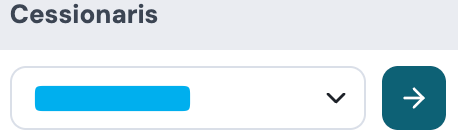
In het monitoringoverzicht: klik op de pijlknop naast de naam van de toegewezen gebruiker.
In het tabblad Monitoring van een klant: klik op "Beoordelen".

In het paneel Aan mij toegewezen: klik op de kaart van de melding.
Bij het resultaat van een waarschuwing: klik op "Beoordelen" bij het gemarkeerde resultaat.

De knop ziet er iets anders uit als de melding niet aan u is toegewezen. Zo ziet u meteen of er iets op u wacht of dat u het werk van een collega bekijkt.
1.4. Een waarschuwing beoordelen: het resultaat klopt
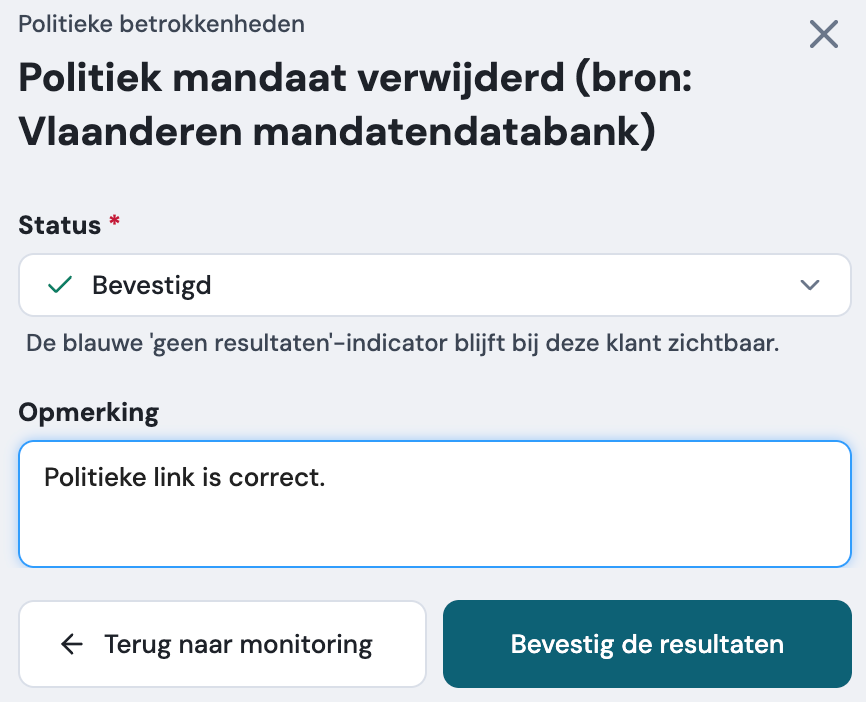
Start u de beoordeling van een waarschuwing, dan opent AMLCare meteen het resultaat in kwestie. Rechts verschijnt een beoordelingspaneel. Daarin kiest u een status voor het resultaat.
Bevestigt u dat het resultaat klopt, dan kunt u per bron aanduiden of die juist is of niet. Dat hoeft niet, maar het maakt het resultaat wel nauwkeuriger:
Bronnen die u als niet juist aanduidt, telt AMLCare niet meer mee. De samenvatting van het resultaat wordt opnieuw opgesteld zonder die bronnen.
Bronnen die u niet aanduidt, blijven gewoon meetellen.
Na het indienen:
krijgt de rij in het overzicht een andere achtergrondkleur, zodat u ziet dat ze al beoordeeld is;
ziet u de gekozen status en staat bij de toegewezen gebruiker "Afgerond";
begint de samenvatting van het resultaat met "Geverifieerd".

Hebt u al iets aangepast en sluit u het paneel of gaat u naar een andere pagina zonder in te dienen? Dan krijgt u eerst een waarschuwing, zodat uw wijzigingen niet verloren gaan. Past u de status niet aan, dan verandert er niets.
1.5. Een waarschuwing beoordelen: het resultaat klopt niet
Gaat het resultaat niet over uw klant? Kies dan een van de statussen die aangeven dat het resultaat niet klopt. In dat geval is een opmerking verplicht. Zo weten uw collega's later waarom u tot die conclusie kwam.
Na het indienen:
krijgt de rij een andere achtergrondkleur, ziet u de gekozen status en staat bij de toegewezen gebruiker "Afgerond";
toont de opmerkingenknop dat er een opmerking is;
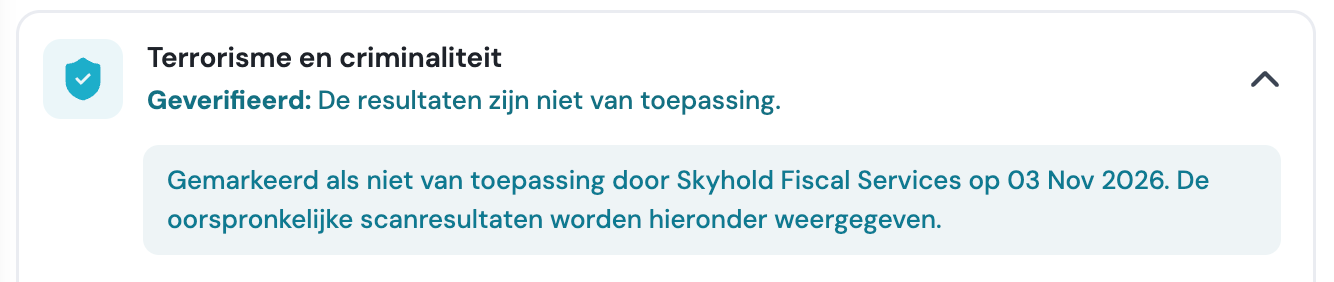
krijgt de waarschuwing een blauwe vlag met de samenvatting "Geverifieerd: resultaten zijn niet van toepassing".

U kunt de oorspronkelijke resultaten daarna nog altijd bekijken. Er staat dan een blauwe melding boven, zodat duidelijk is dat ze niet van toepassing zijn.
1.6. Een wijziging in de KYC-gegevens beoordelen
Ook wijzigingen in de KYC-gegevens van een bedrijf kunt u beoordelen. AMLCare opent het juiste tabblad met het beoordelingspaneel erbij. Hier zijn er twee mogelijke statussen:
Correct: de gewijzigde gegevens kloppen.
Niet correct: de gewijzigde gegevens kloppen niet.
De rij in het overzicht wordt meteen bijgewerkt. Deze gegevens komen uit een externe bron. Duidt u ze aan als niet correct, dan blijven ze in AMLCare zichtbaar zoals ze zijn, maar uw beoordeling wordt wel bewaard.
1.7. Een beoordeling opnieuw uitvoeren
Is een melding per vergissing verkeerd beoordeeld? Dan kunt u ze opnieuw beoordelen:
Wijs de melding eerst aan uzelf toe (zie 1.8).
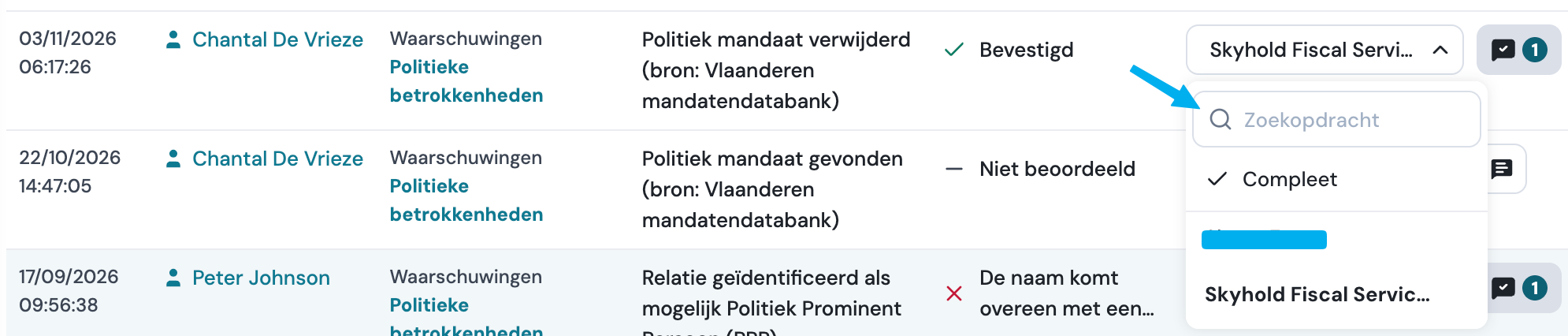
Klik daarna op Opnieuw beoordelen. Die knop ziet u bij de waarschuwing zelf en in de rij van het monitoringoverzicht.
Het beoordelingspaneel opent met de huidige stand van zaken. U kunt de status wijzigen en bronnen opnieuw als juist of niet juist aanduiden.
Bronnen die u eerder als niet juist aanduidde, staan nog in de lijst, maar onderaan en met [-] ervoor. Zo ziet u dat ze niet meetellen voor de samenvatting. Wijzigt u de aanduidingen, dan stelt AMLCare de samenvatting opnieuw op. Die is dus altijd gebaseerd op de bronnen die u als juist hebt aangeduid.

1.8. Een melding aan een collega toewijzen
Iedereen met toegang tot de klant kan een melding aan een andere collega toewijzen.
Kiest u een andere gebruiker, dan vraagt AMLCare eerst om te bevestigen.
Na de bevestiging verdwijnt de melding uit het paneel Aan mij toegewezen van de vorige gebruiker en verschijnt ze bij de nieuwe.
U kunt een melding ook aan niemand toewijzen.
In een volgende versie willen we het ook mogelijk maken om een goedkeuringsflow aan een monitoringmelding te koppelen.
1.9. Opmerkingen toevoegen
Bij elke monitoringmelding kunt u opmerkingen plaatsen, bijvoorbeeld om extra uitleg te geven of een collega op iets te wijzen.
Iedereen met toegang tot de klant kan altijd een opmerking toevoegen, ook als de melding niet aan hem of haar is toegewezen.
U kunt ook een bijlage aan een opmerking toevoegen.
De opmerking verschijnt als notitie in het paneel "Notities" van de klant, met een eigen hoofding zodat u ziet dat ze bij een monitoringmelding hoort. Klikt u op de notitie, dan gaat u rechtstreeks naar de melding.
Volgende opmerkingen bij dezelfde melding verschijnen als reactie onder de eerste opmerking. Zo blijft het hele gesprek bij elkaar.
De opmerkingenknop in de rij toont hoeveel opmerkingen er bij de melding staan.

1.10. Alles terug te vinden in het audit logboek
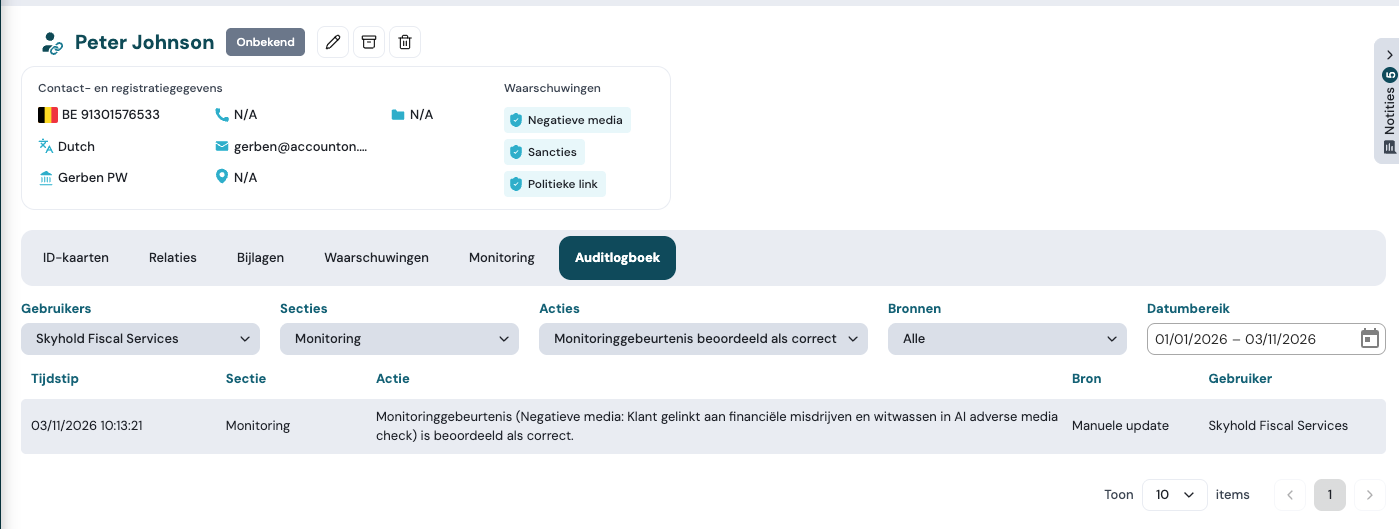
Alle acties rond monitoringmeldingen komen in het auditlogboek op de klantenfiche, onder de sectie Monitoring, met als bron Manueel. U ziet telkens wanneer de actie gebeurde en door wie. Het gaat om:
een melding die als correct of niet correct werd beoordeeld (bij niet correct ook de gekozen status);
een melding die opnieuw werd beoordeeld, met de oude en de nieuwe status;
bronnen die als juist of niet juist werden aangeduid, met het aantal van elk;
een melding die aan een andere collega werd toegewezen, of aan niemand meer;
een opmerking die werd toegevoegd of verwijderd;
een bijlage die aan een opmerking werd toegevoegd.
2. Vernieuwd monitoringoverzicht
Het monitoringoverzicht toont nu veel meer informatie per melding:
Klant: op welke klant de wijziging betrekking heeft.
Status: of de melding al beoordeeld is en wat de conclusie was.
"Toegewezen aan": wie de melding moet opvolgen, of "Afgerond" als ze al beoordeeld is.
Opmerkingen: of er opmerkingen zijn, en hoeveel.
Voor deze nieuwe kolommen zijn er ook nieuwe filters. De filter "Secties" blijft werken zoals voorheen. Zo kunt u bijvoorbeeld snel alle meldingen tonen die nog niet beoordeeld zijn, of alle meldingen die aan u zijn toegewezen.
Het tabblad "Monitoring" van een klant werkt op dezelfde manier. Omdat de klantnaam daar niet nodig is, is er plaats voor een duidelijke knop "Beoordelen".
3. Sancties, politieke betrokkenheid en negatieve berichtgeving samen op één pagina
Vroeger had elke controle een eigen pagina. Nu staan sancties, politieke betrokkenheid en negatieve berichtgeving samen op één pagina met waarschuwingen.
U zoekt één klant op en ziet meteen alle resultaten van die klant, verdeeld over tabbladen.
Het menu links is overzichtelijker, zodat u de andere onderdelen sneller vindt.
Dezelfde bundeling geldt voor het tabblad met waarschuwingen in de klantfiche.

4. Tellers op de tabbladen "Relaties" en "Monitoring"
In de klantfiche tonen de tabbladen Relaties en Monitoring voortaan een teller:
bij "Relaties": hoeveel relatie-suggesties nog niet verwerkt zijn;
bij "Monitoring": hoeveel monitoringmeldingen nog niet beoordeeld zijn.
Zo ziet u bij het openen van een klant meteen of er nog iets op opvolging wacht.
5. Vernieuwde filters in de overzichten
Wie veel klanten opvolgt, wil snel de juiste dossiers vinden. Denk aan alle bedrijven met een hoog risico waarvan de identiteitskaart vervallen is. Daarom hebben we de filters in AMLCare grondig vernieuwd. U kiest de filterwaarden nu uit een lijst en hoeft ze niet meer te typen. Er zijn ook heel wat nieuwe filters bij. En in het Overzicht klanten onthoudt AMLCare uw filters voortaan, zodat u ze niet telkens opnieuw moet instellen.
1.1. Filteren door te kiezen in plaats van te typen
Tot nu toe moest u bij een filter de waarde zelf intypen, en ook precies juist schrijven. Dat was niet altijd duidelijk. Welke waarden bestaan er? Hoe is een label juist geschreven? Nu werkt het zo:
- Kies eerst het veld waarop u wilt filteren, bijvoorbeeld Type klant, Risico of Label.
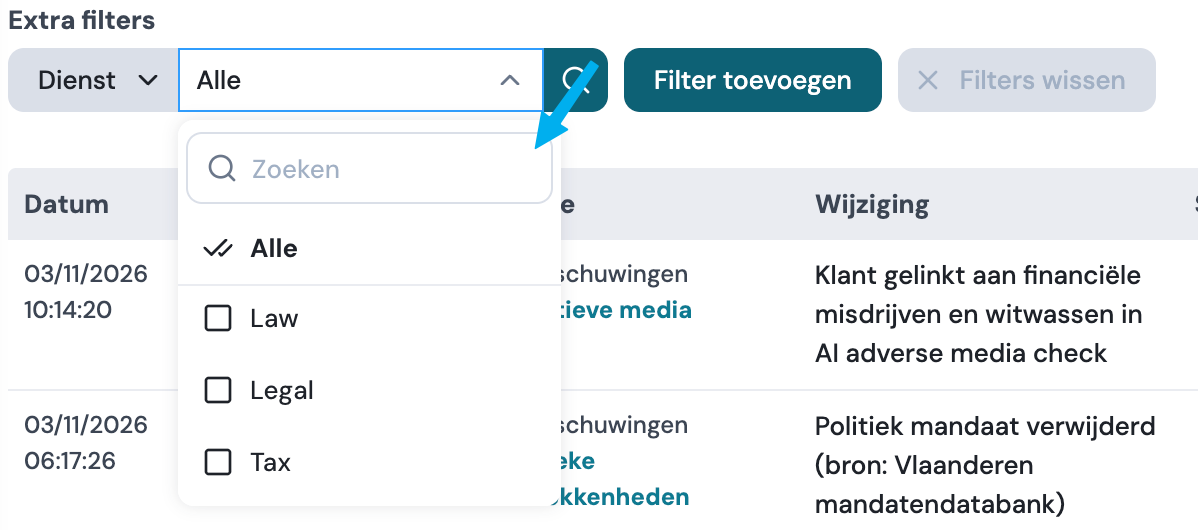
- Alle opties zijn eerst aangevinkt. Zodra u een veld kiest, staat "Alle" geselecteerd. U ziet dus eerst nog alle klanten.
- Kies daarna een of meer waarden uit de lijst. U kunt meerdere waarden tegelijk aanvinken, bijvoorbeeld zowel Standaard als Hoog risico.
- Een zoekveld bij lange lijsten. Zijn er meer dan zes opties, dan verschijnt bovenaan een zoekveld. Zo vindt u snel het juiste label of de juiste collega.
- Velden zonder vaste waarden, zoals de naam of het KBO-nummer, vult u gewoon zelf in, zoals voorheen.
- Filters combineren. Via Filter toevoegen combineert u meerdere filters. Bijvoorbeeld: Type klant = Bedrijf en Risico = Hoog en ID's = Verlopen.
- In uw eigen taal. Vaste opties, zoals het type klant of het risico, verschijnen in de taal die u in AMLCare gebruikt.
2. Alle filters en filteropties in "Overzicht klanten"
2.1. Overzicht van de filters
Filter | Hoe filtert u? | Opties |
|---|---|---|
Alle | Zelf typen | Zoekt in de belangrijkste velden tegelijk (zie 2.3) |
Bedrijfsvorm | Kiezen uit een lijst | Alle bedrijfsvormen die in uw omgeving voorkomen, bijvoorbeeld BV of NV |
CAP (risicobeoordeling) | Kiezen uit een lijst | Niet verzonden, Verzonden, Voltooid |
Zelf typen | Het e-mailadres van de klant | |
ID's (identiteitskaarten) | Kiezen uit een lijst | Ontbrekende informatie, Verlopen, Bijna verlopen, Geldig |
Identificatie | Kiezen uit een lijst | Afgerond, In uitvoering, Niet gestart, Handtekening vereist |
KBO-nummer | Zelf typen | Het ondernemingsnummer |
Klantcode | Zelf typen | De klantcode |
Label | Kiezen uit een lijst | Alle losse labels van uw kantoor |
Naam | Zelf typen | De naam van de klant |
Rijksregisternummer | Zelf typen | Het rijksregisternummer |
Risico | Kiezen uit een lijst | Onbekend, Standaard, Hoog |
Taal | Kiezen uit een lijst | Nederlands, Frans, Engels |
Type klant | Kiezen uit een lijst | Bedrijf, Natuurlijke persoon |
Verantwoordelijke | Kiezen uit een lijst | Alle gebruikers die verantwoordelijke zijn van minstens één dossier |
Verificatie | Kiezen uit een lijst | Geverifieerd, Niet geverifieerd: heeft de klant een verificatierapport of niet? |
Uw geavanceerde labelvelden | Kiezen uit een lijst | De labels binnen dat labelveld (zie 2.2) |
Enkele voorbeelden:
Wilt u alle klanten waarvan de identiteitskaart bijna vervalt? Kies dan ID's = Bijna verlopen.
Wilt u alle klanten met een hoog risico waarvan de risicobeoordeling nog niet verzonden is? Kies dan Risico = Hoog en voeg een tweede filter toe: CAP = Niet verzonden.
Wilt u de dossiers van één collega bekijken? Kies dan Verantwoordelijke en vink de naam van die collega aan.
2.2. Geavanceerde labelvelden
Werkt uw kantoor met geavanceerde labels? Dan verschijnt elk geavanceerd labelveld als aparte filter in de lijst, bijvoorbeeld Kantoor, Reviewer, Voorbereider of Dossiernaam. Kiest u zo'n labelveld, dan krijgt u een lijst met alle labels in dat veld. Daaruit vinkt u er een of meer aan.
Welke geavanceerde labelvelden u ziet, hangt af van wat uw kantoor zelf heeft ingesteld. Werkt uw kantoor niet met geavanceerde labels, dan ziet u ze niet.
2.3. Zoeken via "Alle"
Kiest u Alle, dan typt u een zoekterm en zoekt AMLCare in de belangrijkste velden tegelijk. Voor Bedrijfsvorm en Verantwoordelijke gebeurt dat niet. Daarvoor kiest u die filter apart. Zo blijven de zoekresultaten overzichtelijk.
3. Uw filters blijven bewaard
In het Overzicht klanten onthoudt AMLCare voortaan de filters die u instelt. Gaat u naar een andere pagina of komt u later terug, dan staan uw filters er nog.
Ook een geselecteerde compliancekaart bovenaan het overzicht blijft bewaard.
Opent u het overzicht via een link waarin al filters zitten, dan gebruikt AMLCare de filters uit die link.
Bestaat een bewaarde filter niet meer, bijvoorbeeld omdat het label intussen verwijderd is? Dan negeert AMLCare die filter gewoon.
De filters worden per gebruiker en per browser bewaard. Werkt u op een andere computer of in een andere browser, dan begint u met een leeg overzicht.
Op de andere overzichtspagina's worden de filters niet bewaard.
6. Nieuwe knop "Filters wissen"
In het Overzicht klanten staat een nieuwe knop Filters wissen. Met één klik zet u alle filters terug: de zoekfilters, de compliancekaarten en de keuze "Alle". Ook de bewaarde filters worden dan gewist. De knop verschijnt alleen als er minstens één filter actief is.

7. Vernieuwde knoppen en filters in alle overzichten
De knoppen bovenaan de pagina's hebben een nieuw, duidelijker uitzicht, in lijn met de rest van AMLCare.
In het "Overzicht klanten" zijn de knoppen "Nieuwe taak toevoegen", "Labelbeheer" en "Klant verwijderen" pas actief als u minstens één klant hebt geselecteerd. Verwijderen heeft een aparte, opvallende kleur. Zo klikt u er niet per ongeluk op.
In het "Overzicht personen" en het "Overzicht bedrijven" krijgen "Personen samenvoegen" en "Verwijderen" dezelfde stijl.
De nieuwe filters vindt u ook in het "Overzicht personen", het "Overzicht bedrijven", "Negatieve berichtgeving", "Sancties", "Politieke betrokkenheid", "E-handtekeningen", het "Archief" en "Interne gebruikers". Welke velden u kunt kiezen, hangt af van de pagina.
8. Nieuwe paginering
Onderaan de overzichten ziet u een nieuwe, duidelijkere paginering. Daarmee bladert u door uw resultaten. Die vindt u op alle overzichtspagina's, ook in het audit logboek.
9. Goedkeuringsoverzicht in de PDF van ingevulde vragenlijsten
Ingevulde vragenlijsten die aan een beoordelingsflow gekoppeld zijn, krijgen voortaan een extra pagina in de PDF. Daarop ziet u wie de vragenlijst heeft ingediend en beoordeeld, en wat de status van elke stap was. Dat maakt het makkelijker om de goedkeuringsketen bij een audit te tonen.
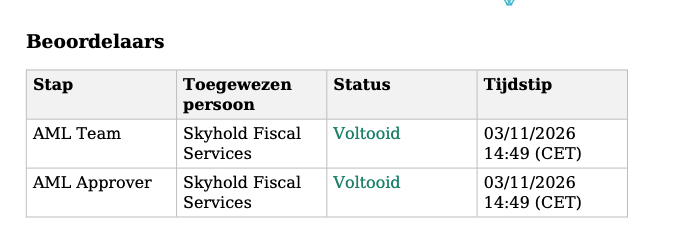
Deze PDF vindt u zoals voorheen via de vragenlijst bij de interne taak. De wijziging geldt voorlopig enkel voor interne taken en enkel voor PDF’s die na de release worden aangemaakt.
Vragenlijsten zonder beoordelingsflow krijgen geen overzicht. Onderaan de laatste pagina staat dan enkel dat de vragenlijst is ingediend door welke gebruiker en op welk tijdstip.
Was dit artikel nuttig?
Dat is fantastisch!
Hartelijk dank voor uw beoordeling
Sorry dat we u niet konden helpen
Hartelijk dank voor uw beoordeling
Feedback verzonden
We stellen uw moeite op prijs en zullen proberen het artikel te verbeteren