Wanneer u voor het eerst aan de slag gaat met het platform, zullen er nog geen klanten in staan. Ons systeem voorziet in de optie om uw bestaande klanten met hun basisinformatie te importeren.
In dit artikel lichten we toe hoe u uw klanten in bulk kan importeren aan de hand van een Excel file.
Aan de slag met een Excel import
Om een import vanuit een Excel-file te doen, kan u terecht in de 'GovLink'-module, onder de rubriek 'Bedrijven'. Hier krijgt u het overzicht van uw klanten, wat in het begin waarschijnlijk nog leeg zal zijn. Door op de knop 'Importeer klanten of gegevens' rechts bovenaan te klikken, krijgt u verschillende keuzes. Kies hier voor 'Excel-bestand'.
Vervolgens komt u terecht in de omgeving waar u de Excel file kunt uploaden.
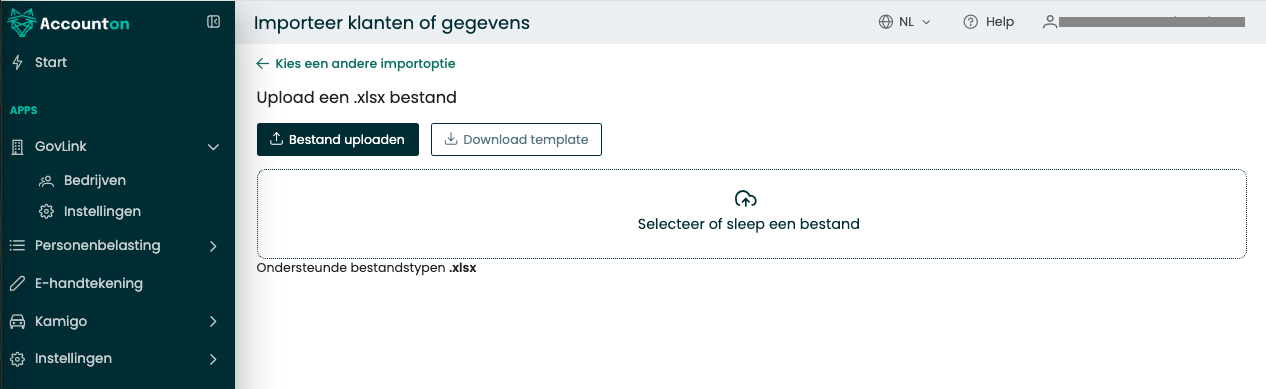
- Download eerst het template document - Klik op 'Download template' om het document te downloaden en zorg ervoor dat u het eerst lokaal op uw computer opslaat, voordat u er aan begint te werken.
- Vul de gegevens aan in de bijhorende kolommen. Zie hieronder voor meer details.
- Gelieve de verplichte kolommen niet leeg te laten, anders zal de import niet lukken.
- Indien u andere (niet-verplichte) informatie niet beschikbaar hebt of niet wenst in te vullen, gelieve deze cellen leeg te laten.
De Excel template
Toelichting bij de informatie die wordt opgevraagd in de Excel template, vind je hieronder.
- Company (verplicht): dit mag je overal op 'company' laten staan (let op, dit veld is hoofdlettergevoelig, dus behoud de kleine 'c').
- Naam (verplicht): naam van het bedrijf of de eenmanszaak
- Type (verplicht): mogelijke opties zijn: 'Private Company' (BV), 'Cooperative Society' (CV) en 'Limited Company' (NV) (let op, hoofdlettergevoelig, dus behoud de hoofdletters).
- KBO-nummer: niet verplicht, maar wel sterk aangeraden, aangezien we dit veld gebruiken om te checken op duplicaten. Let op: zorg dat er geen 'BE' voor het KBO nummer staat, en zorg dat de '0' aan het begin niet wegvalt.
- Straat, Huisnummer, Bus, Postcode, Gemeente, Land: indien beschikbaar, kan je het adres van het bedrijf hier ook reeds invullen.
- Labels: zeer handig om op te kunnen filteren. Meerdere labels zijn mogelijk, zorg in dat geval dat ze gescheiden zijn door een komma, zonder spaties voor of na deze komma.
- Taal (verplicht): opties zijn 'dutch', 'english' en 'french' (let op, hoofdlettergevoelig, dus gebruik de kleine letter).
- Klantcode: indien handig, kan je hier een klantcode invullen.
- Hoofdverantwoordelijke: dit is de verantwoordelijke voor deze klant binnen uw accountantskantoor. Gelieve hier het emailadres te plaatsen van de respectievelijke collega. Let op: deze collega moet reeds aanwezig zijn als interne gebruiker in het platform, anders zal de klant niet toegevoegd kunnen worden.
Eenmaal deze informatie is aangevuld met uw klantendata, slaat u het bestand op. Vervolgens kan u dit in ons platform importeren.
Meer informatie over de effectieve import van de bedrijven, vindt u op de volgende pagina: Aan de slag met de GovLink
Was dit artikel nuttig?
Dat is fantastisch!
Hartelijk dank voor uw beoordeling
Sorry dat we u niet konden helpen
Hartelijk dank voor uw beoordeling
Feedback verzonden
We stellen uw moeite op prijs en zullen proberen het artikel te verbeteren